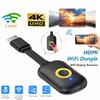
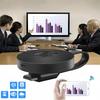
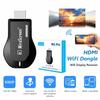
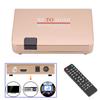
Clé TV MiraScreen G2 TV Dongle récepteur prise en charge HDMI Miracast HDTV affichage Dongle TV Stick
Remarquer :
Celui-ci ne sont pas soutenir Le Netflix et Youtube, Merci!
spécification:
MiraScreen G2 le dongle HDMI sans fil a personnalisé le design qui vous détend de la vie quotidienne fatiguée.
Avec MiraScreen G2, vous pouvez apprécier vos vidéos préférées, photos et films sur le meilleur affichage dans la maison.
Branchez simplement l’adaptateur minuscule sur votre téléviseur HD et vous pouvez sans fil afficher le contenu d’un ordinateur portable compatible, tablette ou smartphone. Tout ce que vous pouvez voir sur votre ordinateur portable ou une tablette, vous pouvez le voir sur votre téléviseur HD.
Parfait pour la maison ou en déplacement, emportez-le avec vous pour profiter d’une technologie de pointe.
Paramètre de performance:
-Fréquence WiFi: 2.4GHz
-Portée WiFi: 10m et moins
-Module WiFi / version: 8188FTV
-Résolution: 1920 x 1080 ( max )
-Système d’exploitation: Linux
-Version CPU / processeur: AM8252B
-Vitesse du processeur: 600MHz
-RAM: DDR3 128Mb
-Flash interne: SLC 128MB
-Format vidéo: AVI, DIVX, MKV, DAT, VOB, MPG, MPEG, MOV, MP4, RM, RMVB, WMV
-Format d’image: JPEG, BMP
-Format audio: MP1 / 2 / 3, WMA, OGG, WAV, AAC
-Format de fichier: Adobe PDF, Microsoft Word / Excel / PowerPoint
Comment ça fonctionne:
1. Branchez le connecteur HDMI MiraScreen G2 pour le téléviseur ou le projecteur
2. vous connecter depuis votre périphérique compatible via le WiFi, et vous pouvez mettre en miroir presque n’importe quel contenu d’un ordinateur portable compatible, tablette ou smartphone
3. Branchez la fiche USB avec 5V / 1 a adaptateur pour alimenter le
Téléphone portable Apple avec écran en procédant comme suit:
1. Le même appareil à écran dispose de deux interfaces, une interface pour l'interface HIDI (qui est connectée à l'interface HIDI du téléviseur, si le téléviseur a un HIDI1/HIDI2, vous insérez dans quelle bouche, le système TV s'ajuste en conséquence au HIDI1 ou HIDI2) une interface USB (si c'est un téléviseur derrière l'interface USB, vous pouvez brancher directement l'interface USB. Sinon, vous pouvez utiliser un poinçon dans l'alimentation, la prise USB dans la prise d'alimentation) car la même chose un dispositif d'écran est nécessaire pour l'alimentation électrique.
2. Si connecté, une page apparaîtra sur le téléviseur, sur la page il y aura un SSID et un MOT DE PASSE, nous nous tournons vers le WiFi du téléphone portable Apple, trouvons le WiFi du SSID et entrons le mot de passe MOT DE PASSE. La connexion est réussie.
3. Recherchez ensuite Safari sur votre téléphone Apple, entrez l'URL 192.168.203.1, recherchez le nom de votre WiFi domestique, cliquez sur Connecter et entrez le mot de passe de votre WiFi domestique, la connexion est réussie. Sortie.
4. Recherchez ensuite la mise en miroir AirPlay dans les paramètres, ouvrez-la et synchronisez-la.
Téléphone Android (Samsung, Huawei, etc., tous les téléphones Android sauf Apple peuvent l'être), les mêmes étapes d'utilisation du lecteur d'écran sont les suivantes:
1. Le même appareil à écran dispose de deux interfaces, une interface pour l'interface HIDI (cette connexion dans l'interface HIDI du téléviseur, si le téléviseur a HIDI1/HIDI2, vous avez inséré dans quelle bouche, le système TV ajusté en conséquence sur HIDI1 ou HIDI2) a Interface USB (si c'est un téléviseur derrière l'interface USB, alors, vous pouvez brancher directement l'interface USB. Sinon, vous pouvez utiliser un poinçon branché sur l'alimentation, la prise USB dans la prise d'alimentation) car le même écran l'appareil est nécessaire pour alimenter.
2. Si connecté, une page apparaîtra sur le téléviseur, sur la page apparaîtra un SSID et un MOT DE PASSE. nous nous tournons vers le WiFi du téléphone Android, trouvons le SSID WiFi, saisissons le mot de passe MOT DE PASSE. La connexion est réussie.
3. Ensuite, il y a un bouton de réinitialisation sur le corps du même appareil à écran, appuyez dessus pour passer à Android. (Assurez-vous de terminer les étapes un et deux avant de réinitialiser, sinon cela ne fonctionnera pas)
4. Recherchez ensuite le navigateur de votre téléphone, entrez l'URL 192.168.203.1, recherchez le nom du WiFi de votre maison, cliquez sur Connecter et entrez le mot de passe de votre WiFi domestique, connectez-vous avec succès. Sortie.
5. Ensuite, recherchez l'interaction multi-écran dans les paramètres (certains téléphones ne s'appellent pas ainsi, le curseur de Samsung du haut vers le bas il y a une interface de raccourci), ouvrez la synchronisation, c'est bon.


 Remboursement en cas de non-livraison