---------------------------------------------------
【Condition】
Veuillez vérifier la description du produit et les photos pour l'état.
Certains articles peuvent ne pas avoir été testés ou peuvent présenter des signes d'utilisation.
【Articles inclus】
Les accessoires sont limités à ceux montrés ou mentionnés dans la description du produit.
Les articles tels que les manuels, les boîtes ou les câbles ne sont pas inclus sauf indication spécifique.
【Spécifications du produit et micrologiciel】
Certains modèles domestiques japonais peuvent avoir des fonctionnalités limitées à l'étranger.
Veuillez vérifier la compatibilité avant l'achat.
【Compatibilité de tension】
Nos produits sont sélectionnés pour supporter les plages de tension internationales (par exemple. 100–240 V).
Cependant, assurez-vous que votre tension locale est compatible avant utilisation, car une tension incorrecte peut toujours provoquer un dysfonctionnement.
【Type de prise】
Nos produits utilisent des types de prises japonaises (Type A ou B).
Veuillez utiliser un adaptateur de conversion si nécessaire.
【Remarque importante sur les transformateurs et les adaptateurs】
Un transformateur ajuste la tension pour correspondre aux besoins de votre appareil.
Un adaptateur de conversion modifie uniquement la forme de la prise et n'ajuste pas la tension.
L’utilisation d’un seul adaptateur de conversion sans transformateur peut endommager le produit.
【Responsabilité】
Nous ne sommes pas responsables des dysfonctionnements ou dommages causés par une mauvaise utilisation, comme l'utilisation du produit sans tension ou équipement approprié.
---------------------------------------------------
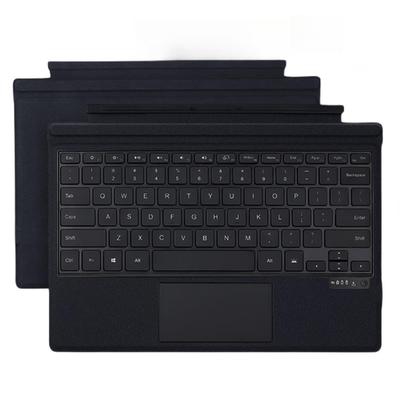
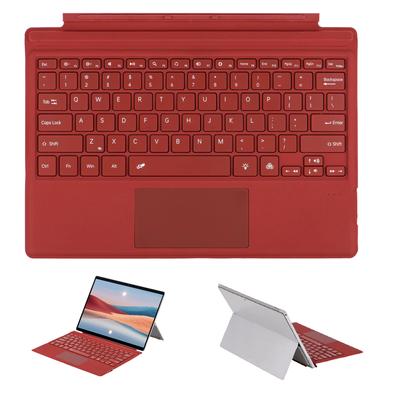
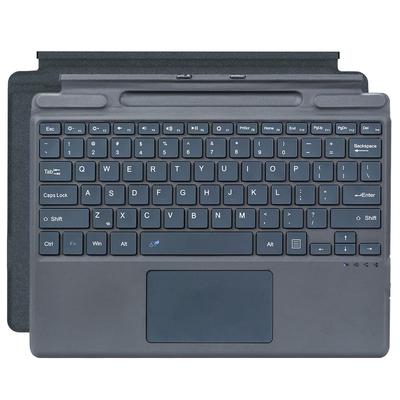
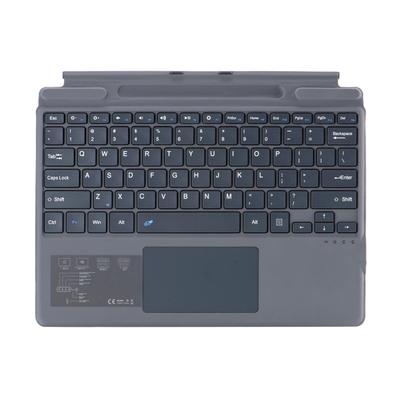
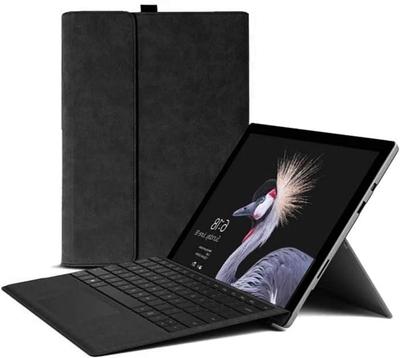
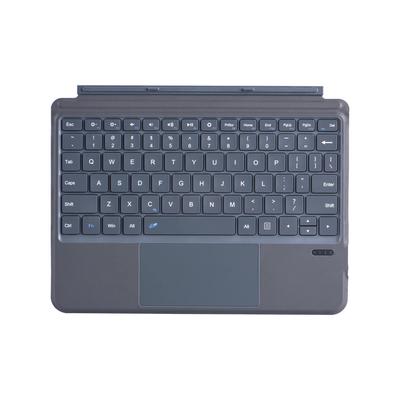
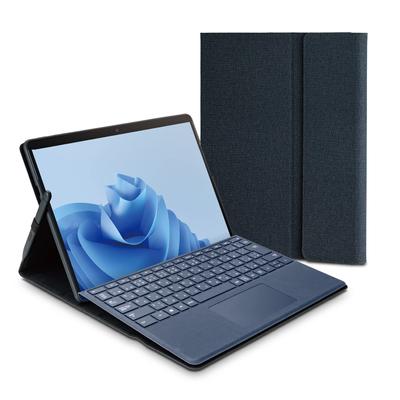
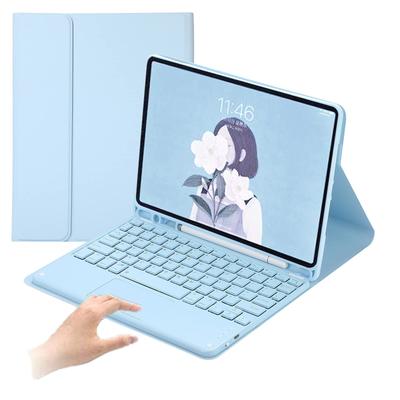
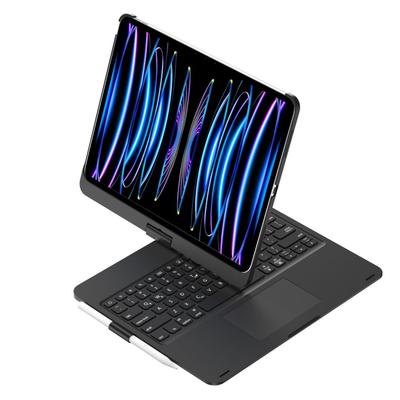
1. **Modèles compatibles** Ce clavier Bluetooth sans fil est conçu spécifiquement pour Surface Pro 7/Pro 6/Pro 5/Pro 4/Pro 3. Disposition anglais américain. Veuillez vérifier avant d'acheter.
2. **Ultra-fin, léger et hautement portable** **Environ 5 mm d'épaisseur et léger, il se glisse facilement dans votre sac**. Ce clavier portable est parfait pour travailler en déplacement ou dans un café.
3. **Rétroéclairage 7 couleurs et grand pavé tactile** Le clavier rétroéclairé 7 couleurs illumine votre espace de travail et protège vos yeux. Le grand pavé tactile permet une utilisation précise et prend en charge un contrôle confortable du curseur.
4. **Flexibilité** - Ce clavier Type Cover s'ajuste à n'importe quel angle, se fixe facilement et transforme rapidement votre Surface Pro* d'une tablette en un ordinateur portable. Repliez-le comme un magazine pour une tablette que vous pouvez emporter partout.
5. **Matériau très durable et utilisation de longue durée** Fabriqué avec un matériau très résistant à l'usure, il est suffisamment durable pour supporter une utilisation quotidienne intensive. Il peut être utilisé pour les affaires ou les études pendant longtemps.
[Explication] Il existe quelques différences dans les paramètres du clavier et l'utilisation par rapport au produit d'origine.
[Prudence! Important!] Il s'agit d'un clavier Bluetooth avec une disposition anglaise américaine. *Veuillez noter: En raison de la disposition anglaise américaine, des erreurs de saisie ou des entrées invalides peuvent se produire en fonction de l'habitude de saisie JIS japonaise et de la configuration de votre PC.. Veuillez vérifier la disposition avant d'acheter.
[Note!] Le clavier ne prend en charge que la disposition « Anglais US 101/102 ». Si vous avez la disposition « Japonais 106/109 », vous devez modifier le paramètre de langue du clavier sur votre PC en disposition « Anglais 101/102 ».. Ne pas le faire peut entraîner des erreurs de saisie ou une reconnaissance incorrecte.
[La méthode pour se connecter à l'appareil est la suivante]
1. Appuyez fermement sur le bouton d'alimentation rond en bas à droite du clavier pour allumer l'alimentation.
2. Activez le Bluetooth dans les paramètres de la Surface et associez-le. Si le clavier n'apparaît pas automatiquement, maintenez enfoncée la touche Fn en bas à gauche du clavier et, sans la relâcher, appuyez sur la lettre romaine C.
3. Sur le PC: Allez dans Paramètres → Général → Activez la fonction Bluetooth, cliquez ou appuyez sur [+ Ajouter un appareil Bluetooth ou autre], et recherchez les appareils périphériques.
4. Lorsque l'élément [Clavier Bluetooth] apparaît dans la liste, cliquez ou appuyez dessus, attendez un moment, et si [Paramètres terminés] s'affiche, le jumelage est réussi.
5. Une fois la connexion terminée, [Clavier Bluetooth] sera enregistré dans la liste [+ Ajouter un appareil Bluetooth ou autre]. Un message [Connecté] de couleur claire apparaîtra directement en dessous, et vous pourrez utiliser le clavier normalement. 6. Si vous n'êtes pas sûr de l'explication ci-dessus, veuillez contacter le vendeur via "Questions" dans votre historique d'achats.
[FAQ question régulière]
Q: La connexion se coupe soudainement pendant que je l'utilise, et je ne peux pas la connecter à mon PC quoi que je fasse.
À: Il est possible que vous ayez appuyé accidentellement sur « FN+C » pendant l'utilisation, ce qui a réinitialisé le mode d'appairage.. Dans ce cas, supprimez les informations actuelles de l'appareil sur le PC et ajoutez à nouveau l'appareil en vous référant au manuel d'instructions.
Q: Après l'avoir allumé, le Bluetooth ne s'apparie pas.
À: Il est probable que la batterie soit insuffisante. Si vous l'utilisez pour la première fois, nous recommandons de le charger pendant 2 à 3 heures.
Q: Si je charge ma Surface pendant que le clavier est connecté, le clavier sera-t-il également chargé ?
À: Contrairement au produit d'origine, celui-ci ne peut pas être alimenté par la Surface elle-même, il doit donc être chargé à l'aide du câble USB Type-C fourni dans le kit.
Q: J'ai pu appairer le Bluetooth, mais le curseur saute à un autre endroit quand je tape.
À: Il est probable que le talon de votre main touche le pavé tactile du clavier lorsque vous tapez.. Essayez de désactiver la fonction touchpad du clavier en appuyant sur Fn+Espace.
Q: J'ai réussi à coupler le Bluetooth, mais je veux éteindre le rétroéclairage.
À: La "touche illuminée" vous permet de régler la luminosité du rétroéclairage sur trois niveaux, et en appuyant une quatrième fois, le rétroéclairage s'éteindra.. La touche illuminée se trouve à droite de la barre d'espace. La « touche RVB » vous permet de régler la couleur du rétroéclairage. Choisissez votre couleur préférée.