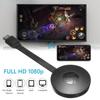
TV Stick MiraScreen G2 TV Dongle Mottaker Støtte HDMI Miracast HDTV Display Dongle TV Stick
Merk :
Denne støtter ikke Netflix og Youtube, takk!
Spesifikasjon:
MiraScreen G2 trådløs HDMI-dongel har tilpasset design som slapper av fra den slitne hverdagen.
Med MiraScreen G2 kan du nyte favorittvideoene, bildene og filmene dine på den beste skjermen i huset.
Bare koble den lille adapteren til HDTV-en din, og du kan trådløst vise innhold fra en kompatibel bærbar datamaskin, nettbrett eller smarttelefon. Alt du kan se på den bærbare datamaskinen eller nettbrettet, kan du se på HDTV-en din.
Perfekt for hjemme eller på farten, bare ta den med deg for å nyte avansert teknologi.
Ytelsesparameter:
-WiFi-frekvens: 2,4 GHz
-WiFi rekkevidde: 10m og mindre
-WiFi-modul / versjon: 8188FTV
-Vedtak: 1920 x 1080 ( maks )
-Operativsystem: Linux
-CPU versjon / prosessor: AM8252B
-CPU-hastighet: 600MHz
-RAM: DDR3 128 Mb
-Intern blits: SLC 128MB
-Videoformat: AVI, DIVX, MKV, DAT, VOB, MPG, MPEG, MOV, MP4, RM, RMVB, WMV
-Bildeformat: JPEG, BMP
-Lydformat: MP1 / 2 / 3, WMA, OGG, WAV, AAC
-Filformat: Adobe PDF, Microsoft Word / Excel / PowerPoint
Hvordan det fungerer:
1. Koble HDMI-kontakten til MiraScreen G2 til HDTV-en eller projektoren
2. Koble til fra den kompatible enheten din via WiFi, og du kan speile nesten alt innhold fra en kompatibel bærbar datamaskin, nettbrett eller smarttelefon
3. Koble til USB-pluggen med 5V / 1A-adapter for å forsyne strømmen
Apple mobiltelefon med skjermen ved å bruke følgende trinn:
1. Den samme skjermenheten har to grensesnitt, et grensesnitt for HIDI-grensesnittet (som er koblet til TV-ens HIDI-grensesnitt, hvis TV-en har HIDI1/HIDI2, du satte inn i hvilken port, TV-systemet justerte tilsvarende til HIDI1 eller HIDI2) et USB-grensesnitt (hvis det er en TV bak USB-grensesnittet, kan du plugge inn USB-grensesnittet direkte. Hvis ikke, kan du bruke en punch i strømforsyningen, USB-pluggen i strømpluggen) fordi den samme skjermenheten trengs for strømforsyningen.
2. Hvis tilkoblet, vil en side vises på TV-en, på siden vil det være en SSID og et PASSORD, vi går til Wi-Fi på Apple-mobiltelefonen, finner Wi-Fi med SSID-en og skriver inn passordet PASSORD. Tilkoblingen er vellykket.
3. Finn deretter Safari på din Apple-telefon, skriv inn URL-en 192.168.203.1, finn navnet på ditt hjemme-WiFi, klikk på Koble til, og skriv inn passordet for ditt hjemme-WiFi, tilkoblingen er vellykket.. Utgang.
4. Finn deretter AirPlay-skjermdeling i innstillingene, åpne den og synkroniser den.
Android-telefon (Samsung, Huawei, osv., alle Android-telefoner bortsett fra Apple kan være) de samme skjermspillerbruksstegene er som følger:
1. Den samme skjermenheten har to grensesnitt, et grensesnitt for HIDI-grensesnitt (denne tilkoblingen i TV-ens HIDI-grensesnitt, hvis TV-en har HIDI1/HIDI2, du satte inn i hvilken port, TV-systemet justeres tilsvarende til HIDI1 eller HIDI2) et USB-grensesnitt (hvis det er en TV bak USB-grensesnittet, så kan du plugge inn USB-grensesnittet direkte. Hvis ikke, kan du bruke en punch koblet til strømforsyningen, USB-pluggen i strømpluggen) fordi den samme skjermenheten kreves for å drive.
2. Hvis tilkoblet, vil en side vises på TV-en, på siden vil det vises en SSID og et PASSORD. vi slår på Android-telefonens WiFi, finner SSID-en WiFi, skriver inn PASSORD passordet. Tilkoblingen er vellykket.
3. Deretter er det en tilbakestillingsknapp på selve skjermenheten, trykk på den for å bytte til Android. (Sørg for å fullføre trinn én og to før du tilbakestiller, ellers vil det ikke fungere)
4. Finn deretter telefonens nettleser, skriv inn URL-en 192.168.203.1, finn navnet på WiFi-en hjemme hos deg, klikk Koble til, og skriv inn passordet til hjemme-WiFi-en din, koble til vellykket. Utgang.
5. Finn deretter fler-skjerminteraksjon i innstillingene (noen telefoner kalles ikke dette, Samsungs dra ned fra toppen er et snarveigrensesnitt), åpne synkroniseringen er bra.