Caractéristique:
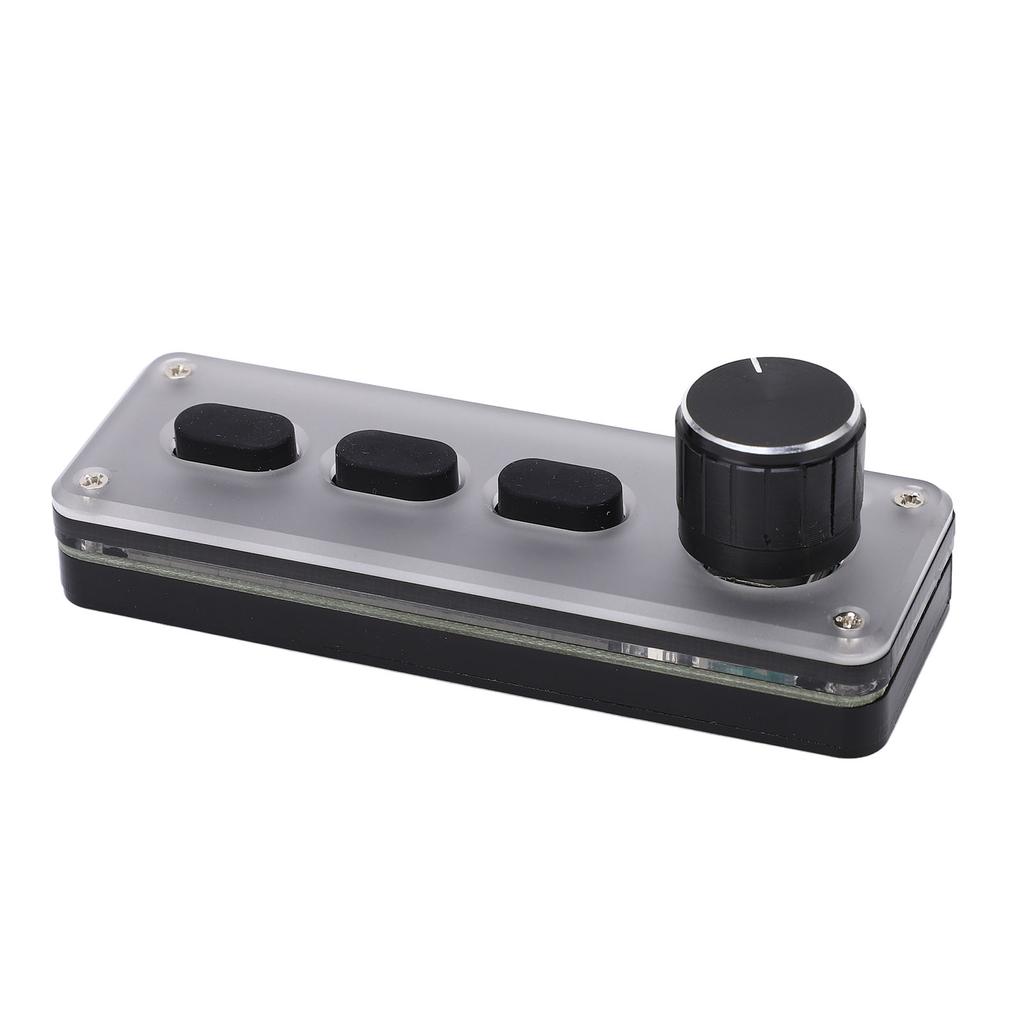
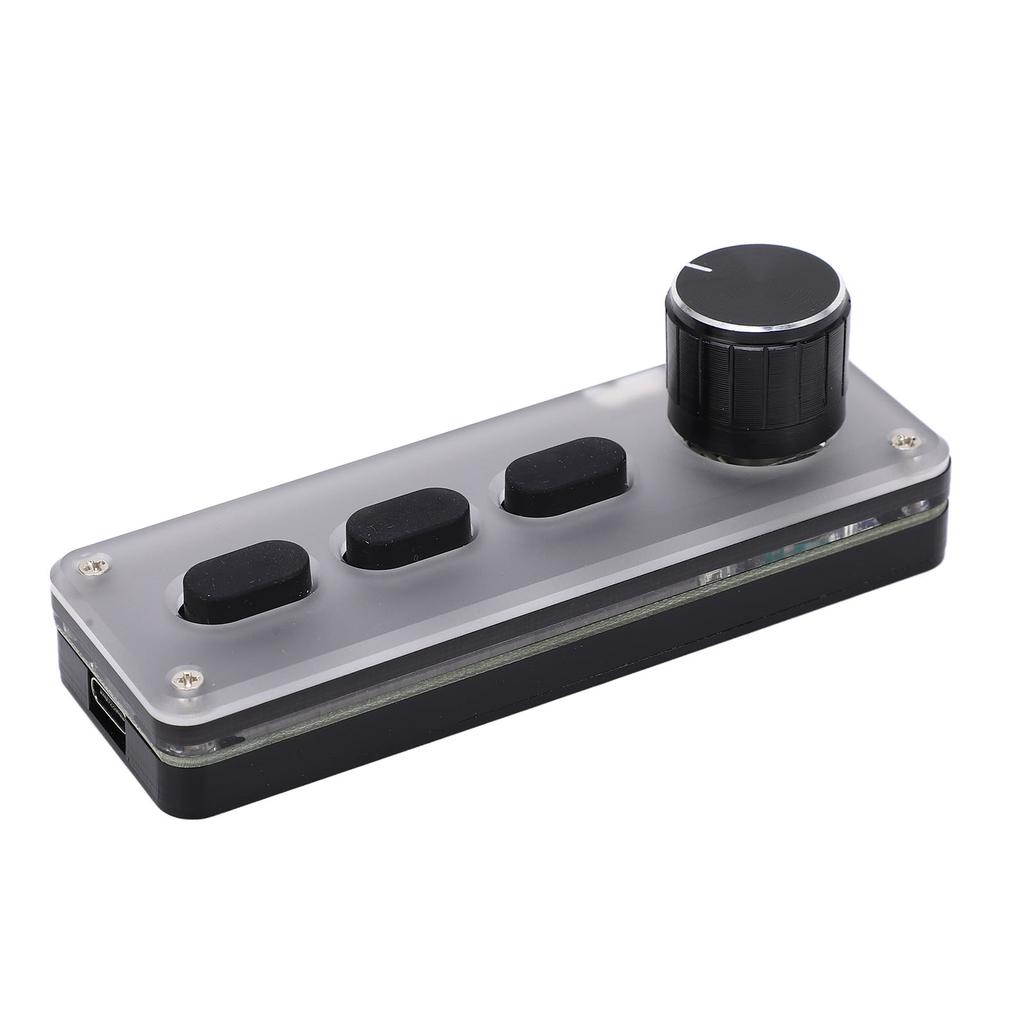
1. Connexion sans fil et filaire: Il s'agit d'un clavier double mode sans fil et filaire Bluetooth personnalisé, avec une interface de type C vers USB, plug and play, aucun lecteur requis.
2. Touches de raccourci pratiques: Toutes les fonctions clés du clavier standard Windows peuvent être définies et la fonction de combinaison de touches de raccourci complexe peut être réalisée avec une seule touche, avec fonction de stockage.
3. Fonction multicouche: Il existe trois niveaux de fonctions. Une touche peut être définie comme trois touches de raccourci différentes. Une fois configuré pour le système Windows, il peut être utilisé sur des systèmes prenant en charge le protocole USB, tels que Linux, OS X, etc.
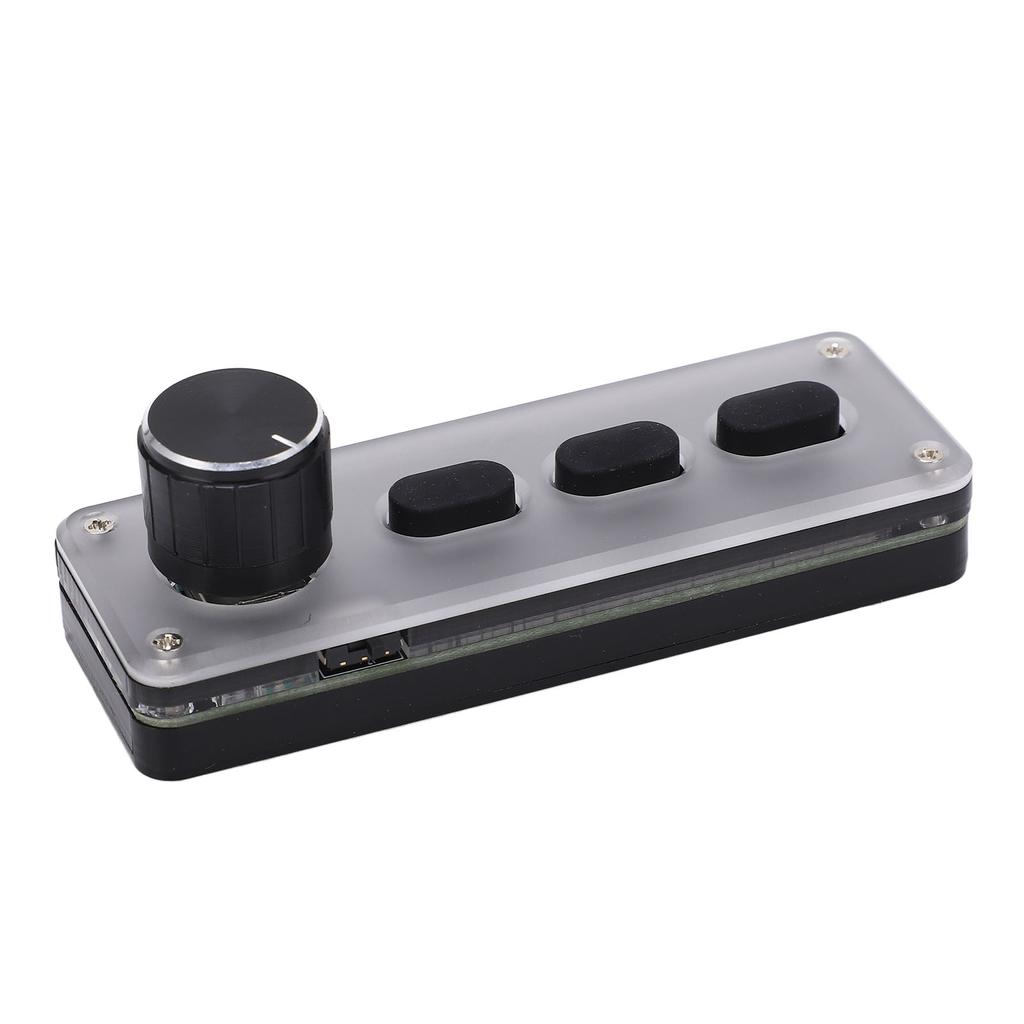
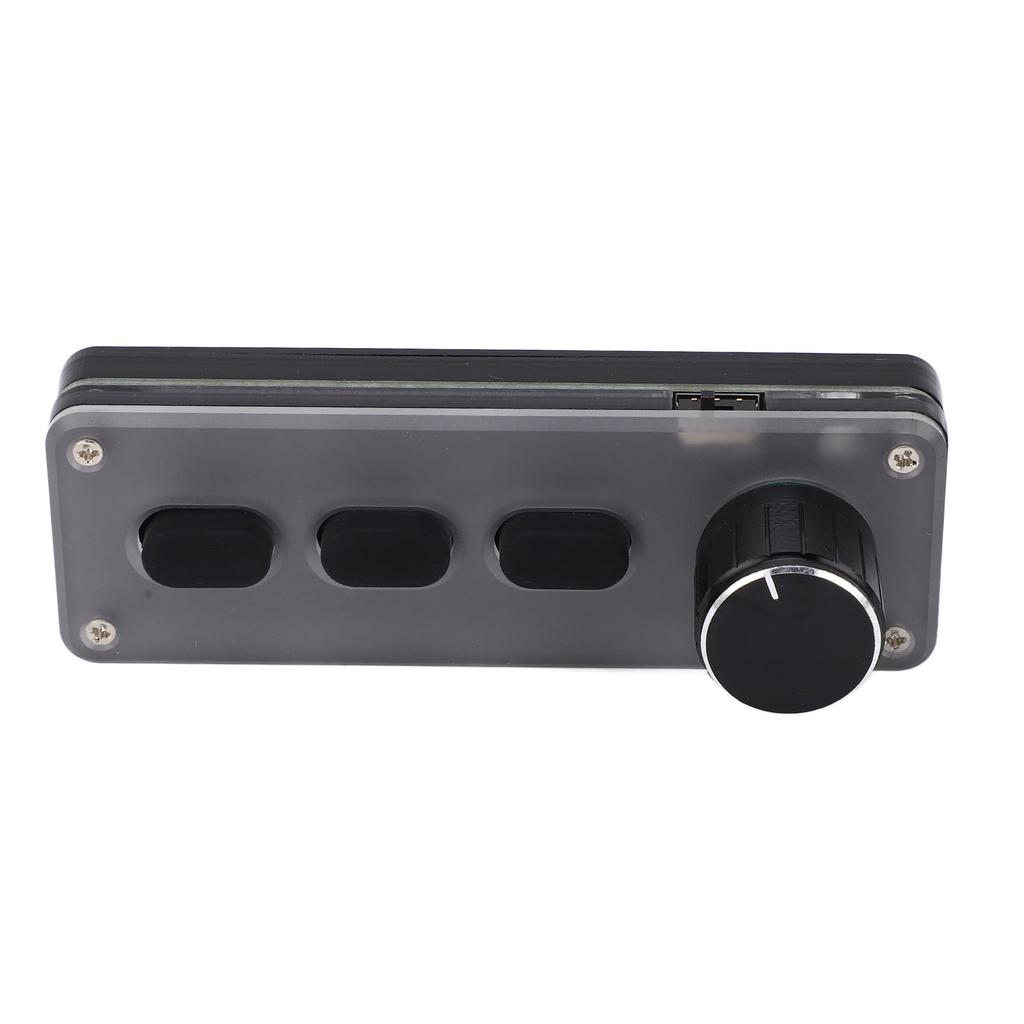
4. Mini et Portable: Le clavier de jeu mécanique est simple à utiliser et peut être connecté à plusieurs claviers. Il est compact et facile à transporter, avec une longue durée de vie.
5. Multi-usages: Le clavier programmable est applicable au bureau, à la conception de dessins, aux jeux, à la musique, au multimédia, au contrôle industriel, au laboratoire, aux tests de lignes de production et à d'autres domaines.
spécification:
Type d'élément: Clavier programmableMatériel: Gel de silice, acrylique
Objectif: Convient pour le studio d'enregistrement, le bureau, la conception de dessins, les jeux, la musique, le multimédia, le contrôle industriel, le laboratoire, les tests de lignes de production et d'autres domaines
Mode de connexion: Connexion sans fil Bluetooth, connexion filaire USB
Prise en charge du système: pour Windows, pour Vista, pour Linux, pour OS X
Vie de clés: Jusqu'à 50 millions de fois
Taille: Environ. 100 x 34 x 33 mm / 3,94 x 1,34 x 1,3 pouces
Type de batterie: 1 batterie au lithium 600 mAh (Construit en)
Tension de charge: DC5V, 1A
Température de fonctionnement: - 10-50 degrés Celsius Mode d'emploi:1. Connectez le clavier à l'ordinateur et ouvrez le logiciel personnalisé sur l'ordinateur;2. Sur le logiciel de définition personnalisé, cliquez sur (Zone jaune) zone de réglage des touches ou zone de réglage des boutons, puis cliquez sur n'importe quelle touche (espace vert) de KEY1 ?TOUCHE 12 ou bouton 1 ou bouton 2 à régler; lorsqu'il est sélectionné, il s'affichera en rouge.3. Cliquez sur la touche de fonction correspondant au clavier de simulation sur le logiciel personnalisé, puis cliquez sur Télécharger pour indiquer que le téléchargement est réussi et que notre clavier personnalisé peut être utilisé.. Par exemple, si je souhaite définir la touche 1 du clavier comme touche de raccourci pour la copie (Ctrl+C), Cliquez sur la zone de configuration des touches du logiciel, cliquez sur TOUCHE1, puis cliquez sur Ctrl et C sur le clavier de simulation du logiciel, puis cliquez sur Télécharger pour indiquer que le téléchargement a réussi.4. Paramétrage de la fonction multimédia: cliquez pour simuler le multimédia du clavier sur le logiciel de configuration, sélectionnez la fonction que nous devons définir, cliquez sur Télécharger pour télécharger, et vous pouvez l'utiliser lorsque le téléchargement est réussi5. Paramètre de fonction de la souris: cliquez sur le clavier analogique et la souris sur le logiciel de configuration, cliquez sur le bouton ou le bouton correspondant au bouton, sélectionnez la fonction que nous devons définir, cliquez sur Télécharger pour télécharger, et il vous indiquera que le téléchargement est réussi. (Invite: Vous pouvez définir la fonction de la souris, mais vous ne pouvez pas déplacer temporairement le curseur de l'ordinateur)6. Paramètre de fonction de calque: Cliquez en haut à droite du logiciel de configuration pour sélectionner le calque que nous devons définir, puis cliquez sur la fonction qui doit être définie sur le clavier de simulation, cliquez sur Télécharger pour télécharger, et vous serez invité à confirmer que le téléchargement a réussi. Le clavier possède trois niveaux de fonctions, c'est-à-dire qu'une touche peut définir trois fonctions différentes. Les touches de couche du clavier peuvent être enfoncées pour passer à une couche, et le voyant correspondant clignote en même temps7. Connexion Bluetooth: Retirez d’abord le câble de données USB (Le mode filaire USB est activé par défaut lors de la connexion à l'interface USB), puis mettez l'interrupteur de la batterie sur le côté ON. Activez ensuite la fonction Bluetooth sur l'ordinateur ou le téléphone portable, recherchez un nom Bluetooth nommé HID Keyboard ou MINI_KEYBOARD, cliquez sur le nom Bluetooth pour l'appairer et utilisez-le après une connexion réussie.
Liste de colis:
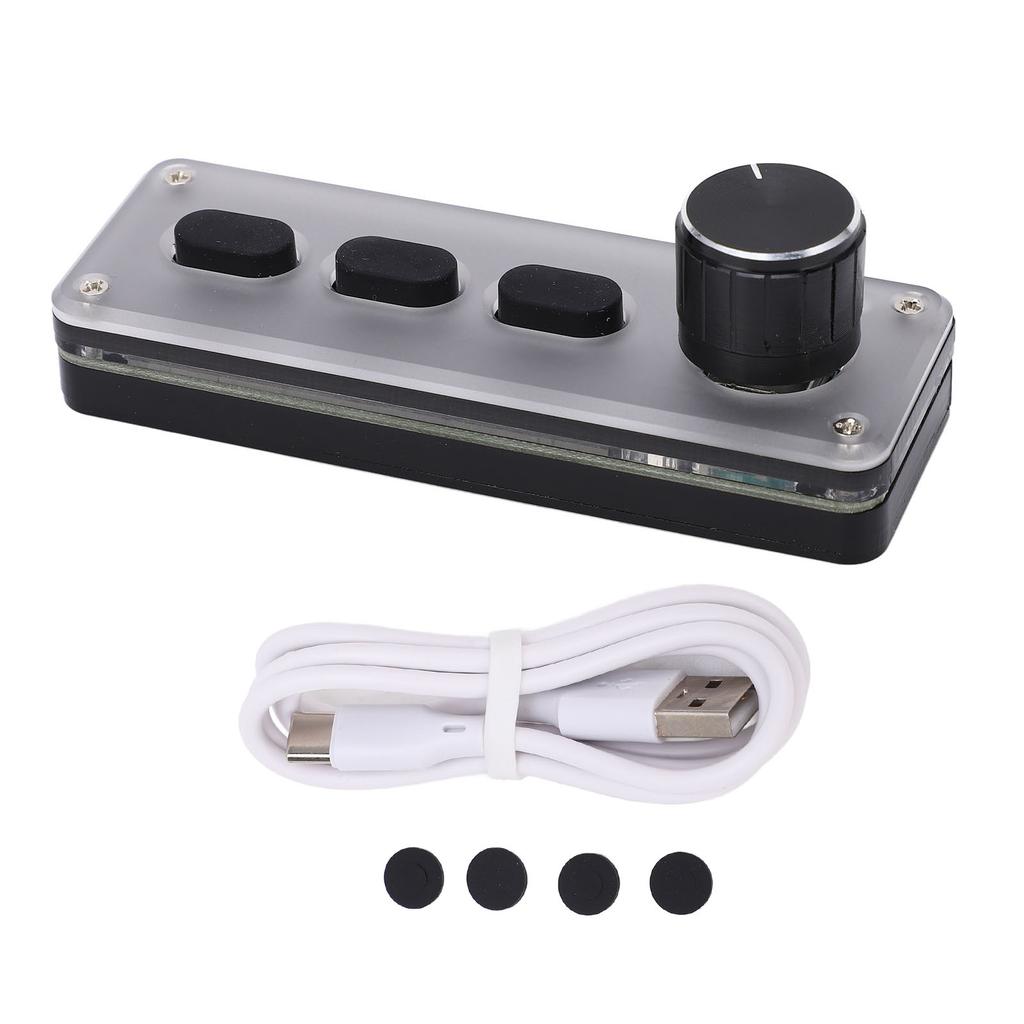
1 x clavier 1 x câble USB 4 x pavé tactile
Remarquer:
1. Ce logiciel ne peut être exécuté que temporairement sur le système Windows, essayez de le télécharger sur le côté PC de l'ordinateur, le logiciel de configuration n'a pas besoin d'être installé, il peut être exécuté directement après son ouverture. Une fois configuré, il sera automatiquement stocké sur le disque de liaison, puis branché sur des systèmes tels que Linux et OS X qui prennent en charge le protocole USB pour une utilisation (La première fois que vous l’exécutez, faites attention à la sortie du logiciel antivirus et définissez-le comme un fichier de confiance)!2. Le logiciel ne peut pas être téléchargé, veuillez consulter le service client !





 Remboursement en cas de non-livraison