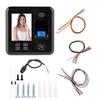
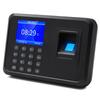
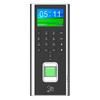
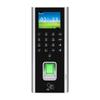
Caractéristique:
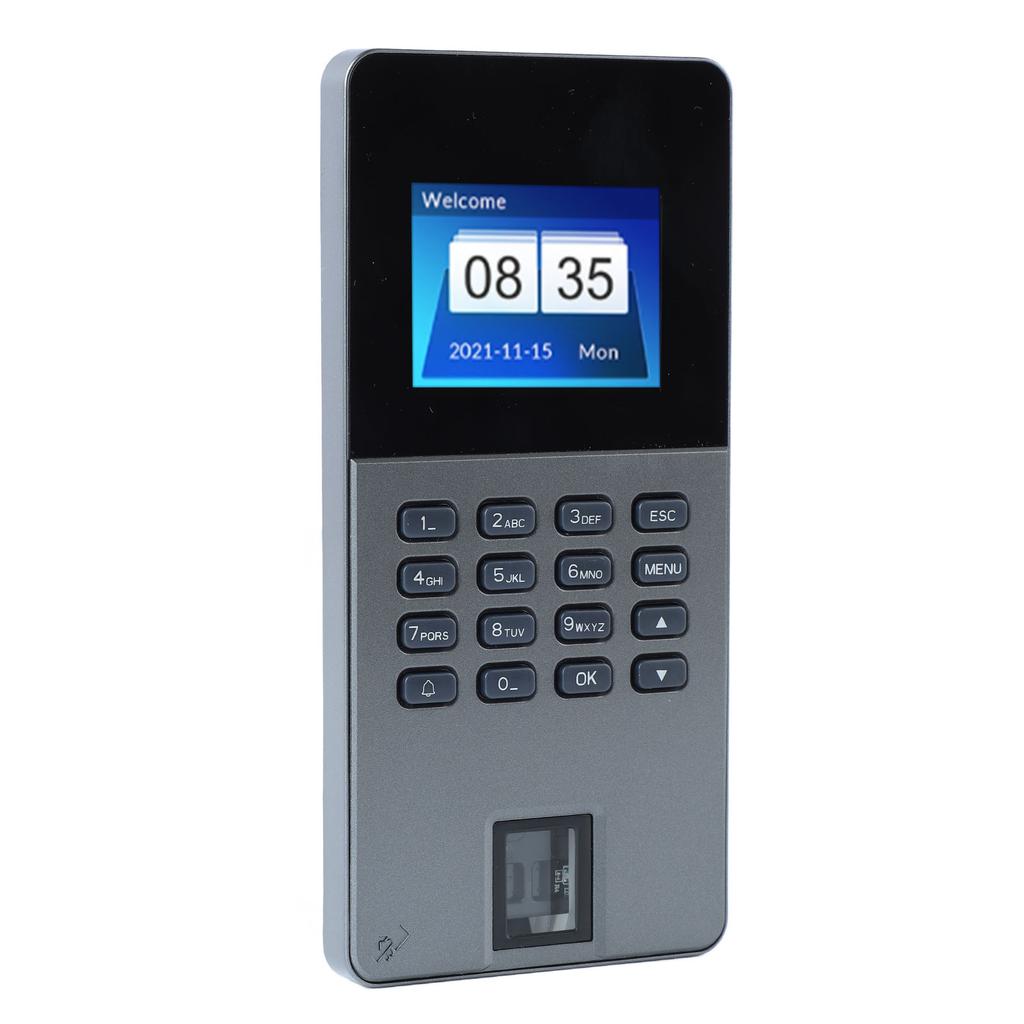
1. Biométrie: Cette machine de présence par empreintes digitales faciales adopte la technologie biométrique, qui peut réaliser des enregistrements de présence précis et faciliter l'enregistrement de la présence des employés.
2. Prise en charge multi-mode: Prend en charge une variété de méthodes d'identification, prend en charge le visage, les empreintes digitales et la carte magnétique, s'adapte à différents environnements et besoins d'utilisation.
3. Affichage des informations: L'utilisation d'un écran visuel permet aux utilisateurs de visualiser facilement les informations de présence après avoir pointé pour éviter les omissions.
4. Grande capacité: Cette machine de présence prend en charge un stockage de données de grande capacité, qui peut stocker un grand nombre d'enregistrements de présence pour une gestion et une recherche faciles.
5. pratique: Conçu avec une structure solide, une utilisation facile, une installation simple, une vitesse de reconnaissance rapide, une haute précision, facile à utiliser, améliore l'efficacité d'utilisation.
spécification:
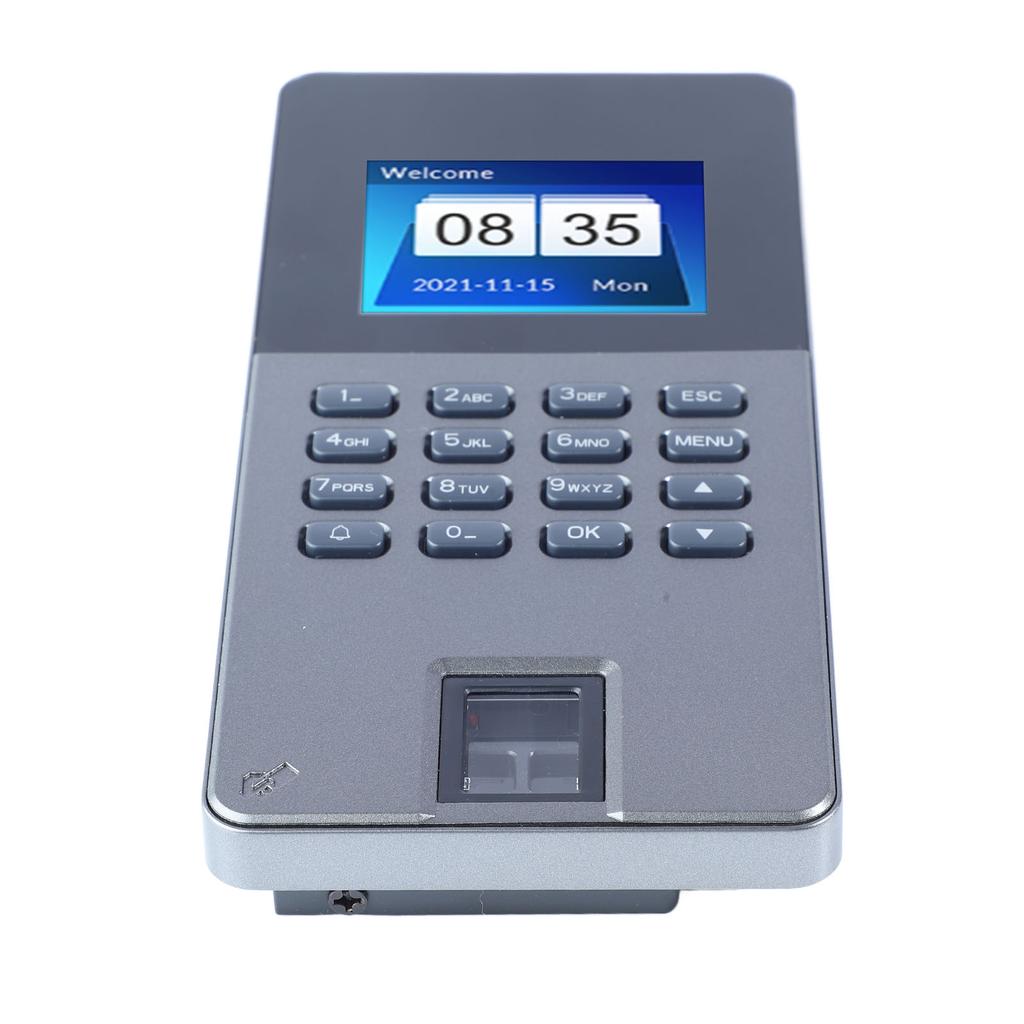
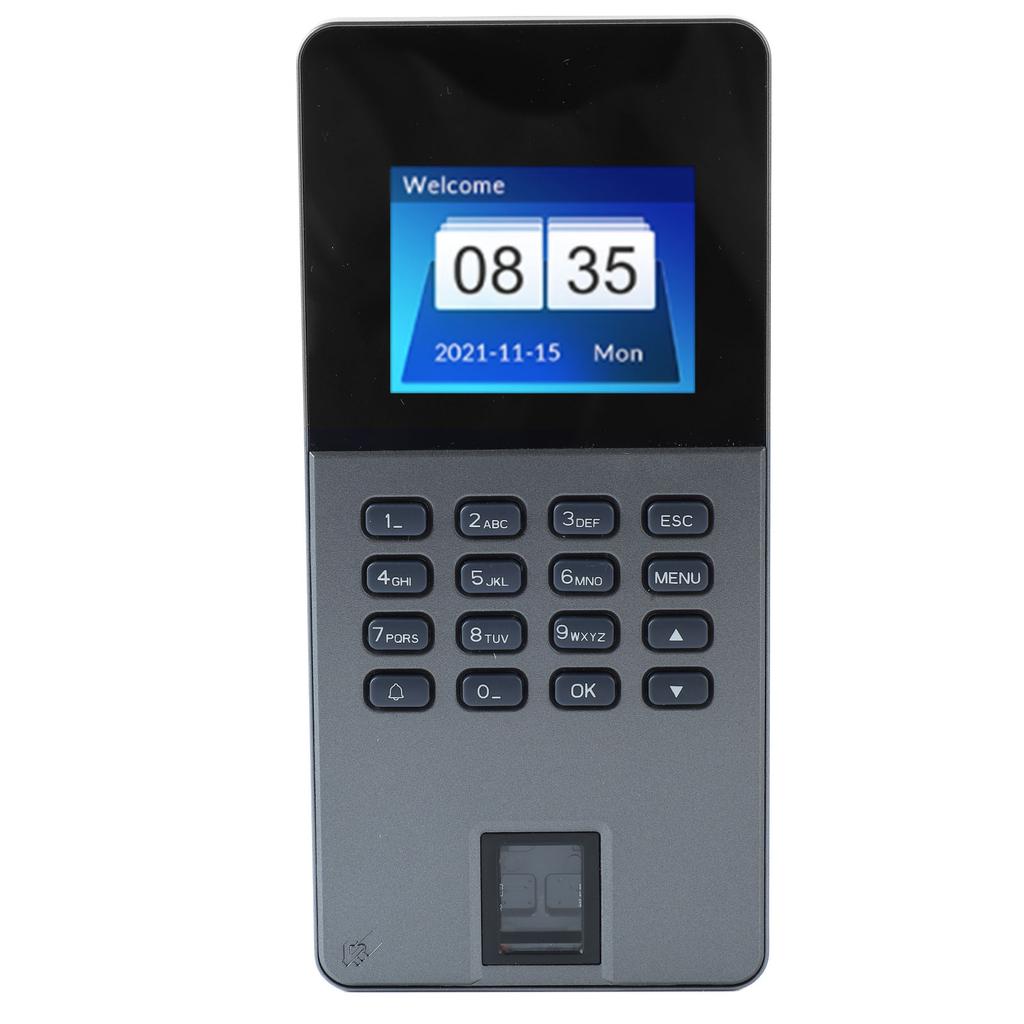
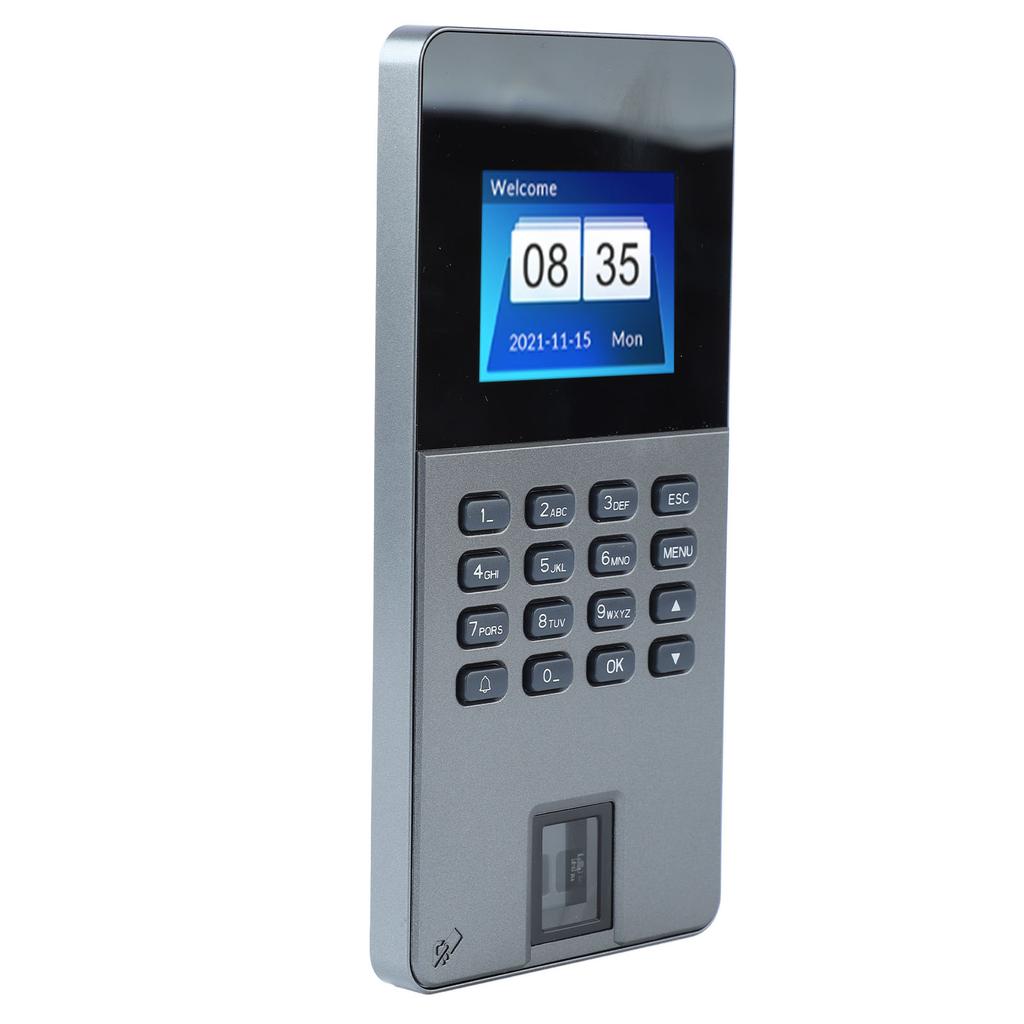
Type d'élément: Terminal de contrôle d'accès par empreinte digitaleMatériel: ABSScreen Taille: Écran tactile LCD de 2,4 pouces
Utilisateur d’empreinte digitale: 1000
Capacité d’enregistrement: 100000
Méthode de déverrouillage: Empreinte digitale, mot de passe, carte
Langue: Anglais
Ensemble de serveurs: Pas utile dans le réseau local. Veuillez ignorer, aucune configuration n'est requise.
Requête du serveur: Requête du serveur. Sélectionnez Oui si nécessaire, ou Non sinon
DHCP: Oui signifie que DHCP est activé, non signifie que le réglage est manuel.
Adresse MAC: L'adresse MAC de la machine.
Adresse IP: Cette adresse IP doit être valide de manière unique parmi les utilisateurs
Réseau local. Cette IP est requise lorsque l'utilisateur relie la machine au logiciel
Adresse dans le logiciel. Si DHCP est Oui, alors le périphérique sera basé sur
L'environnement du réseau local peut obtenir automatiquement une adresse IP ou l'utilisateur peut la définir manuellement.
Masque de sous-réseau et passerelle par défaut: Si DHCP est activé, l'appareil sera basé sur
L'environnement réseau peut être obtenu automatiquement ou défini manuellement par l'utilisateur.
Numéro de port: Le numéro de port par défaut est 5005. Lorsque l'utilisateur associe la machine à
Le logiciel doit saisir le numéro de port dans le logiciel.
Environnement d’utilisation:
1. Veuillez ne pas placer la machine sous la lumière, car la lumière affectera l'empreinte digitale, ce qui pourrait empêcher la vérification de l'empreinte digitale.
2. Le module de reconnaissance faciale adopte une technologie spéciale pour vérifier si la lumière du visage est sombre ou claire.
3. La température de fonctionnement de l'assistance est de -10 à 45 degrés C. Veuillez ne pas l'utiliser à l'extérieur car travailler à l'extérieur pendant une longue période affectera négativement l'équipement.. S'il doit être utilisé à l'extérieur, il doit être protégé par un équipement d'ombrage et de rayonnement en été et par une isolation en hiver.
Enregistrer les empreintes digitales et les visages
1. Après avoir installé la machine, l'utilisateur doit d'abord enregistrer son visage et son empreinte digitale sur la machine. Pour le doigt, nous recommandons à l'utilisateur d'utiliser l'index et le majeur. Pour le visage, nous recommandons à l'utilisateur de mettre son visage dans le panneau.. Essayez de placer votre doigt au milieu du lecteur d’empreintes digitales.
2. Les utilisateurs doivent sélectionner une bonne empreinte digitale lors de l'enregistrement. Ces doigts sont meilleurs, comme moins de rides, pas de pelage, des empreintes digitales claires, sans tache.
3. Lorsque l'utilisateur vérifie l'empreinte digitale, veuillez poser le doigt à plat et le placer doucement sur le scanner de l'appareil, assurez-vous que le doigt est dans la zone de détection, attendez 1 seconde, l'appareil vous demandera d'appuyer à nouveau, répétez l'action ci-dessus 2 fois, un doigt 3 fois. Si l'appareil affiche OK, vous avez réussi à vous enregistrer.
Lorsque l'utilisateur vérifie le visage, la distance par rapport à la machine est comprise entre 30 et 60 cm. Veuillez vérifier dans des conditions normales et placez votre visage au milieu de l'écran LCD de la machine
4. Une fois l'enregistrement terminé, veuillez tester, nous recommandons à l'utilisateur d'enregistrer un doigt supplémentaire
5. Si l'appareil ne répond pas, vérifiez votre doigt lorsque vous vérifiez, l'utilisateur peut augmenter l'humidité de votre doigt. Pour le visage, ajustez votre position debout.
6. N'appuyez pas trop fort sur l'appareil, cela entraînerait une déformation des empreintes digitales et affecterait le résultat de la reconnaissance, et endommagerait également le scanner d'empreintes digitales.
Enregistrement et vérification des empreintes digitales
1. Les utilisateurs doivent sélectionner une bonne empreinte digitale lors de l'enregistrement. Ces doigts sont meilleurs, comme moins de rides, pas de pelage, des empreintes digitales claires, sans tache.
2. Maximisez la zone de collecte d’empreintes digitales.
3. Une fois l'enregistrement terminé, veuillez tester, nous recommandons aux utilisateurs d'enregistrer un doigt supplémentaire.
4. Si l'appareil ne répond pas, lorsque vous vérifiez, vérifiez votre doigt, l'utilisateur peut augmenter l'humidité de votre doigt.
5. N'appuyez pas trop fort sur l'appareil, cela entraînerait une déformation des empreintes digitales et affecterait le résultat de la reconnaissance, et endommagerait également le scanner d'empreintes digitales.
6. Lorsque l'utilisateur enregistre l'empreinte digitale, veuillez mettre le doigt à plat, poussez doucement la lentille de l'appareil, assurez-vous que le doigt est dans la zone de détection, attendez 1 seconde, l'appareil vous demandera d'appuyer à nouveau, répétez l'action ci-dessus 3 fois, si l'appareil dit oui, cela signifie que l'enregistrement est réussi.
Liste de colis:
1 fois
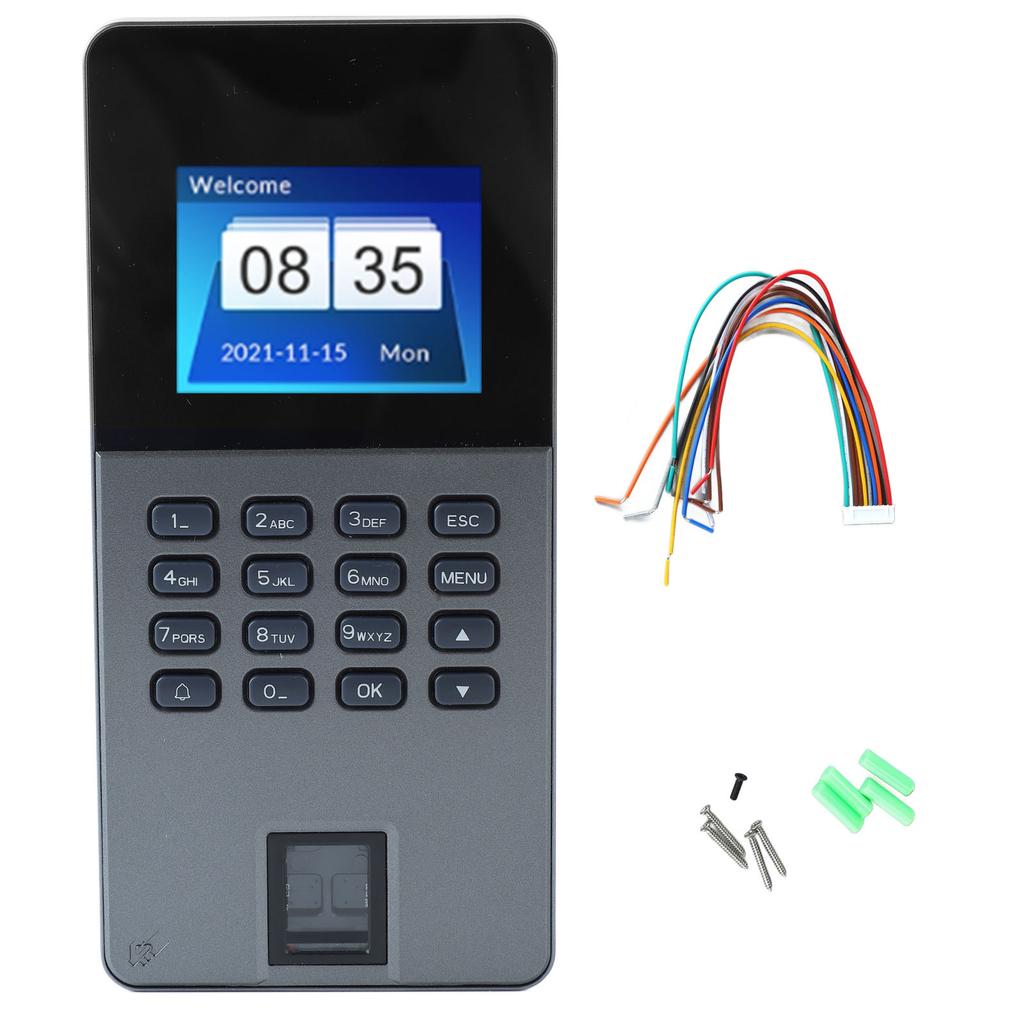
Machine de contrôle d'accès 1 x CD 1 x Câble de connexion 1 x Paquet de vis





 Remboursement en cas de non-livraison