introduction :
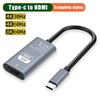
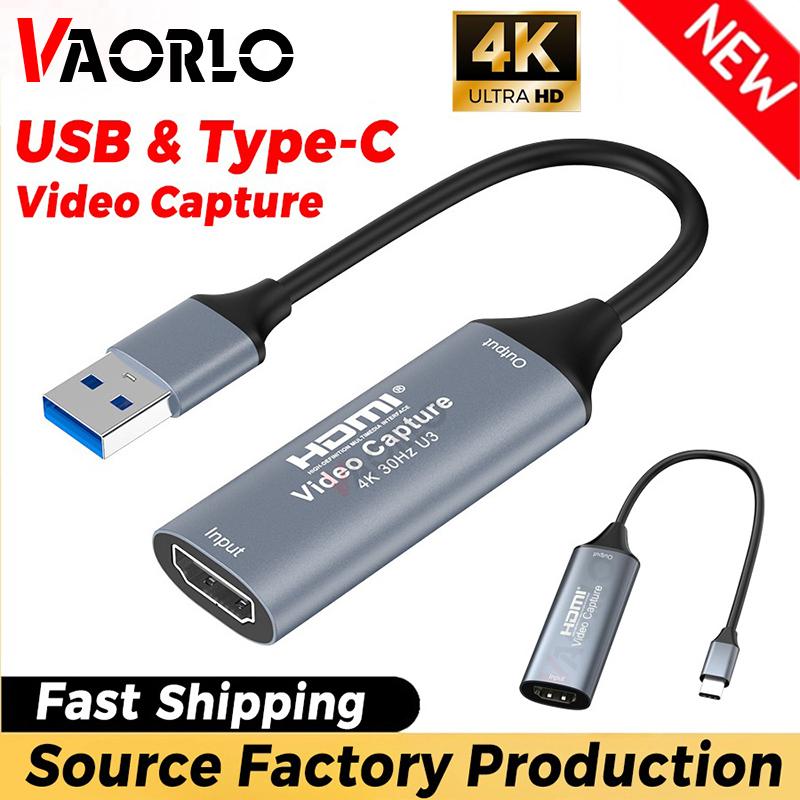
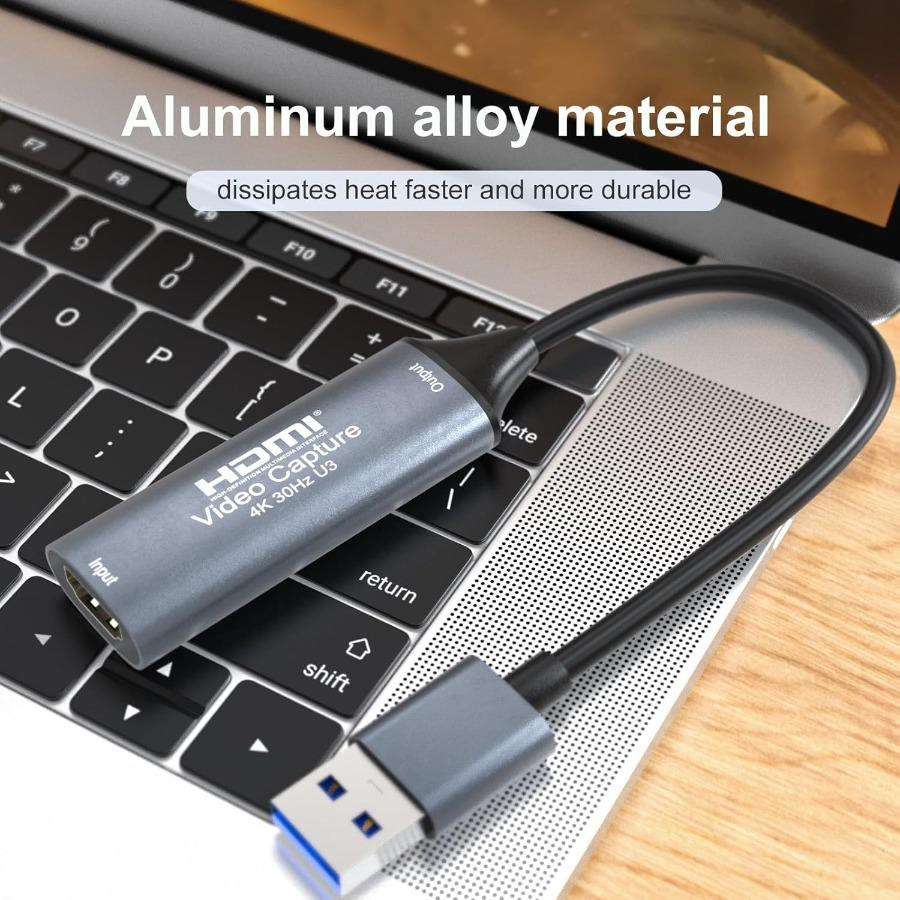
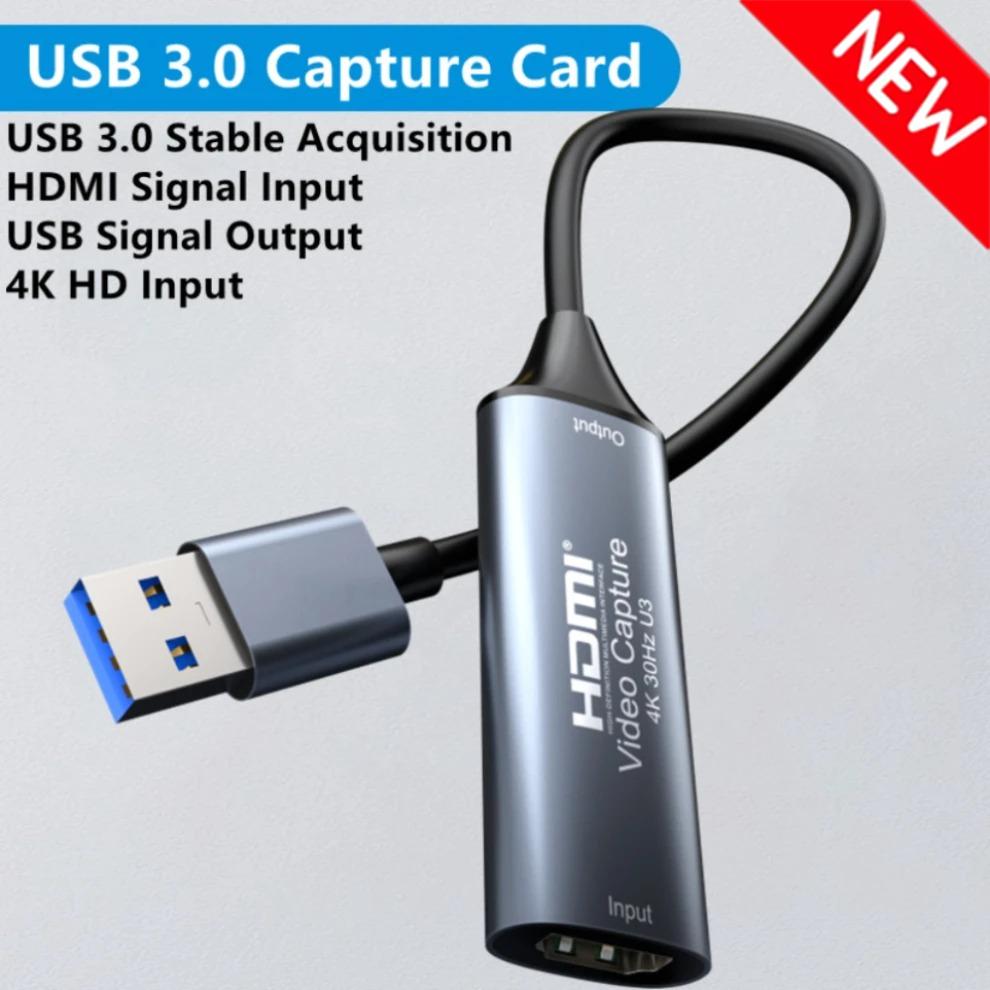
La capture vidéo peut capturer à la fois la vidéo HDMI et l'audio HDMI, envoyant les signaux audio et vidéo aux ordinateurs et aux smartphones pour les aperçus et le stockage.. Convient pour l’acquisition haute définition, l’enregistrement d’enseignement, l’imagerie médicale, etc.
Caractéristiques:
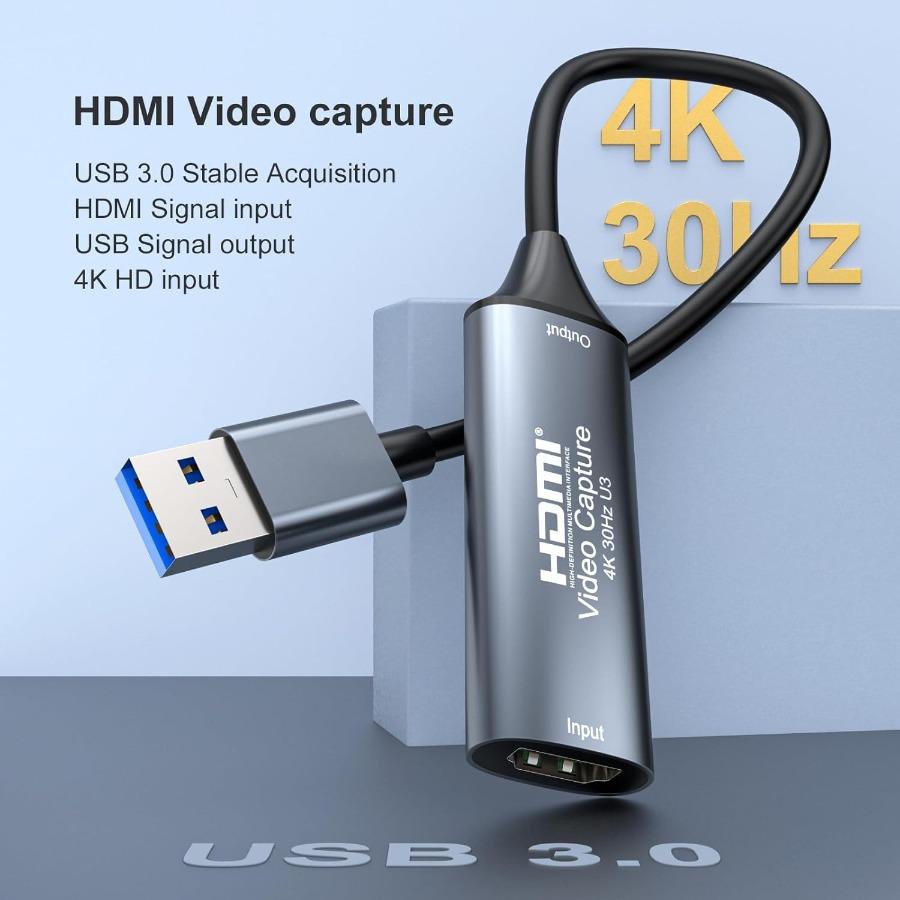
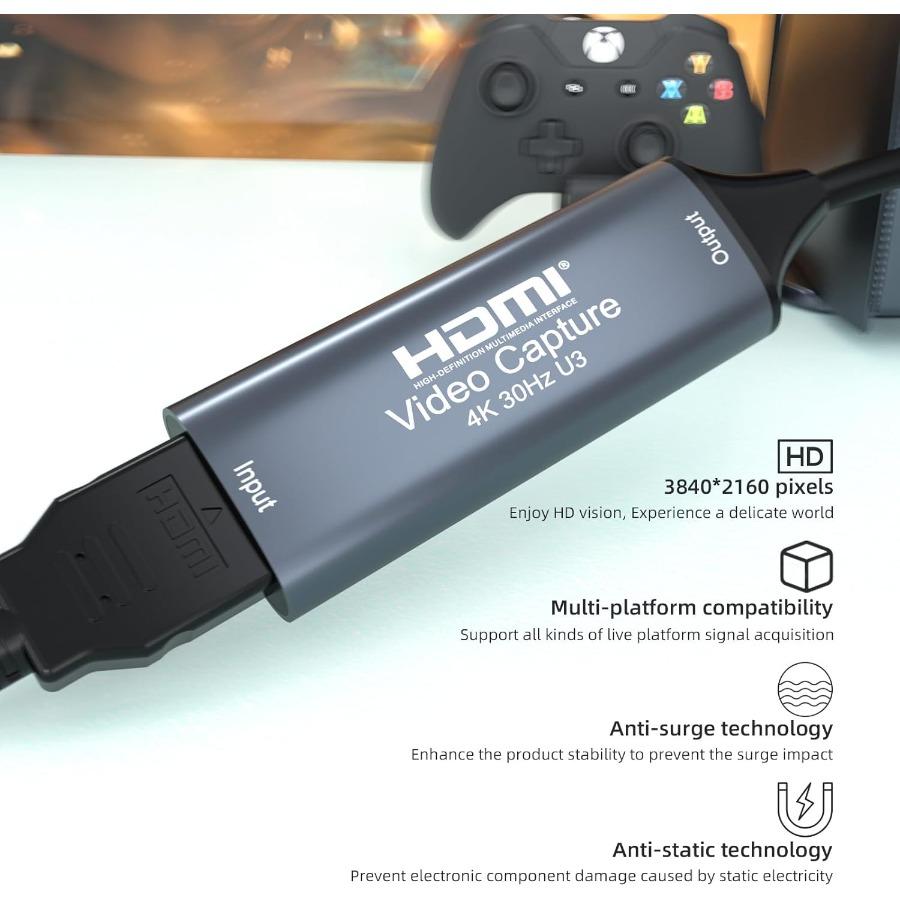
* Prend en charge une résolution d'entrée maximale de 4K@30Hz;
* Prend en charge une résolution de sortie maximale de 1080P@60Hz;
* Prise en charge des couleurs profondes 24/30/36 bits;
* Prise en charge du câble standard HDMI AWG26: entrée jusqu’à 15 mètres,
(Résolution 1080P et inférieure);
* Prend en charge la plupart des logiciels d'acquisition, tels que VLC, OBS, Amcap, etc.;
* Prise en charge de Windows, Android et MacOS;
Conforme à la norme USB Video et UVC;
Conforme à la norme USB Audio UAC;
* Prend en charge non compressé(YUY2 1080P@60Hz) acquisition (USB3.0);
* Pas besoin d'alimentation externe, compact et portable.
Caractéristiques:
Résolution HDMI:L’entrée maximale peut être 4K
Prise en charge du format vidéo:Couleurs profondes 24/30/36 bits
Format de sortie vidéo:YUY2, MJPEG
Résolution de sortie vidéo:La sortie maximale peut être de 1080P
Prise en charge du format audio:L-PCM
Distance du câble d'entrée:Câble HDMI standard ≤15 m, AWG26
Courant de travail maximal :0,2 A/5 V CC
Plage de température de fonctionnement:(-10 à +55°C)
Remarquer:
Configuration matérielle requise
CPU: PC i5-3400 ou supérieur ; NB i7-3537U 2,0 GHz ou supérieur
Carte graphique: PC NVIDIA GT630 ou supérieur ; NC NVIDIA GT735M ou supérieur
Mémoire d’exécution: RAM 4G
Branchement et le fonctionnement
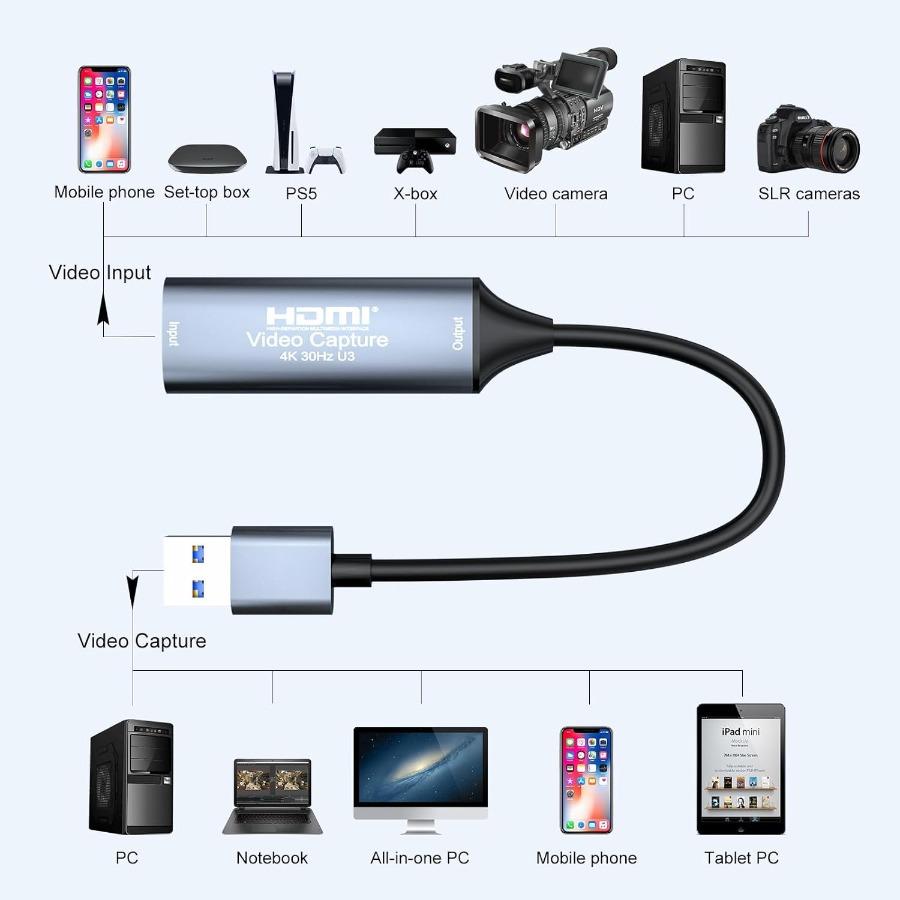
1: Connectez la source de signal UHD à l'entrée HDMI de la capture vidéo avec
un câble HDMI.
2: Connectez l'ordinateur au port USB de la capture vidéo avec un câble USB.
3: Étapes de fonctionnement pour la capture vidéo USB(OBSC): Ouvrez le logiciel → Choisissez les sources de
« Périphérique de capture vidéo »→Définir la taille de l'image→Choisir « Mode Studio »(double fenêtre)
→Sélectionnez « Démarrer l'enregistrement ».
Exemple de l’opération ci-dessous
1. Ajouter de nouvelles sources, choisir « Périphérique de capture vidéo »/« Capture d'entrée audio »
2. Définir la taille de l'image.
3. Choisissez « Mode Studio »(double fenêtre).
4. Cliquez sur « Démarrer l'enregistrement »
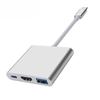
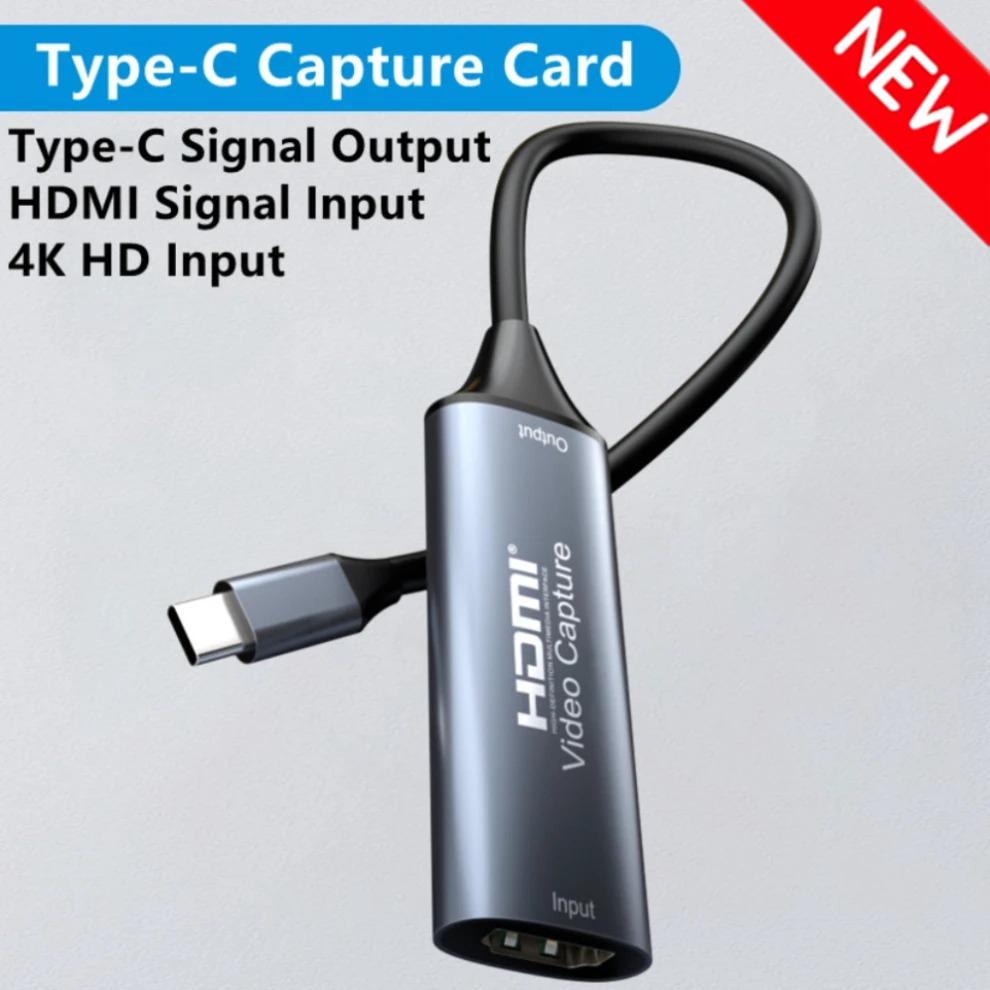
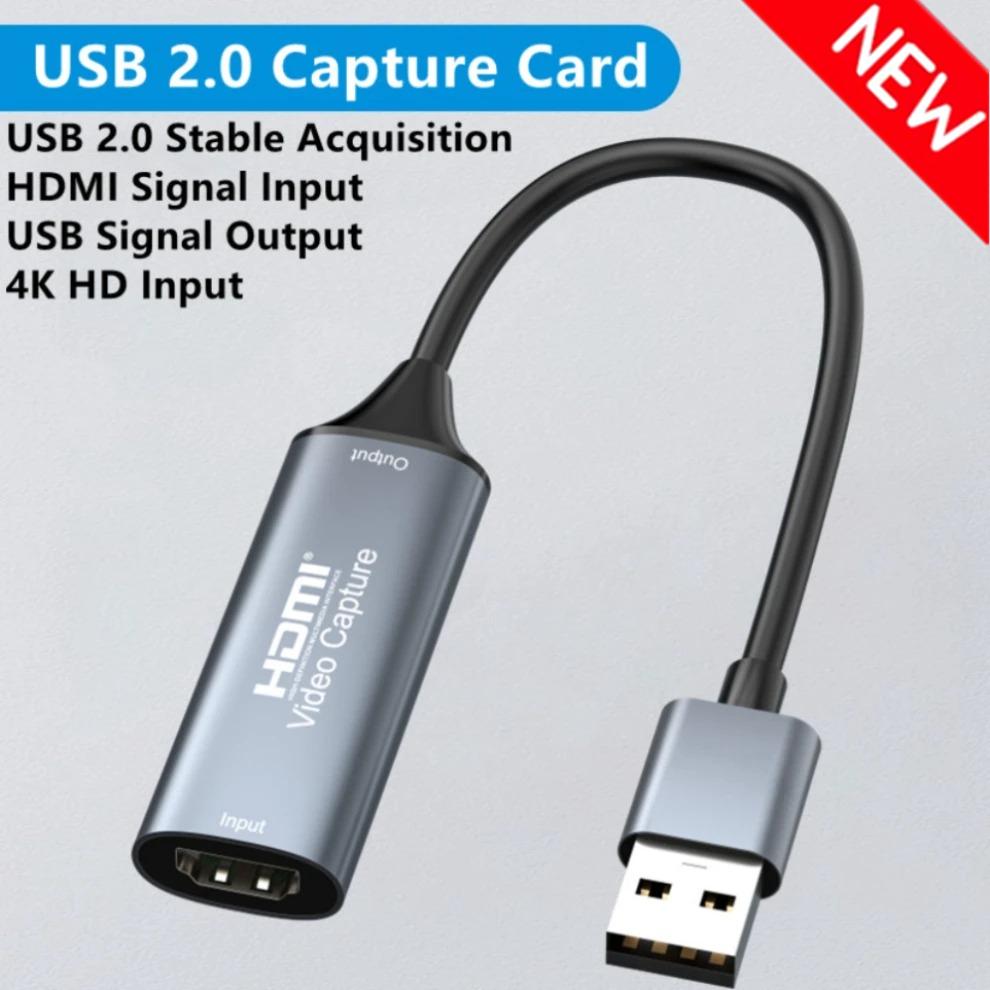
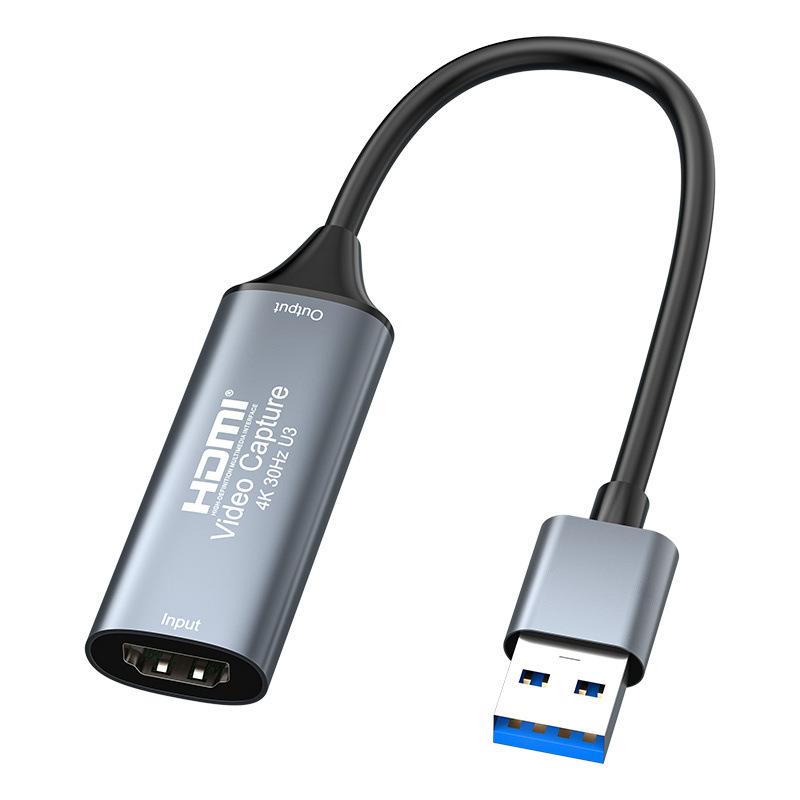
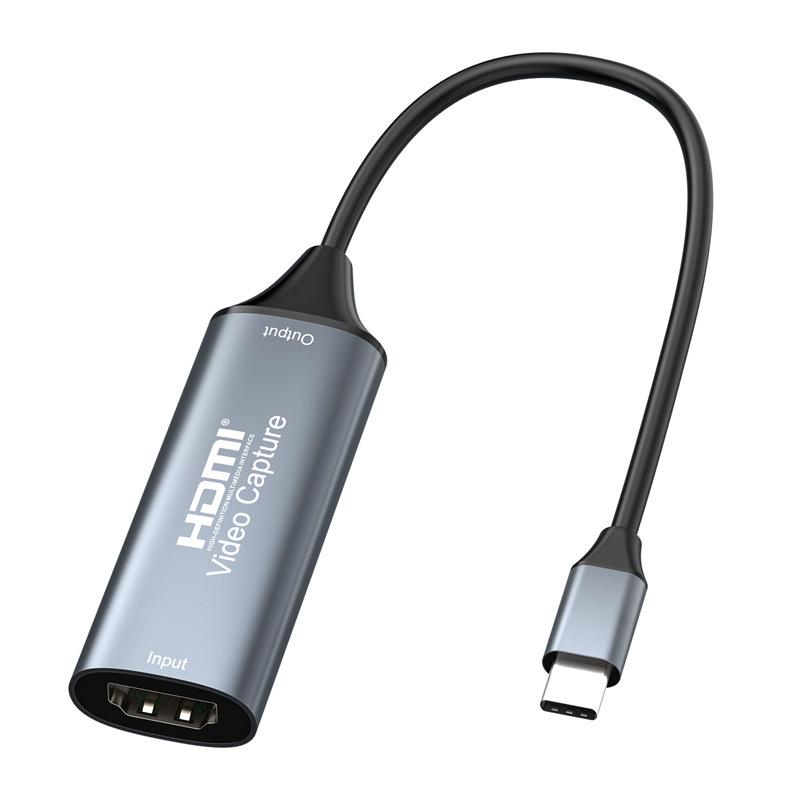
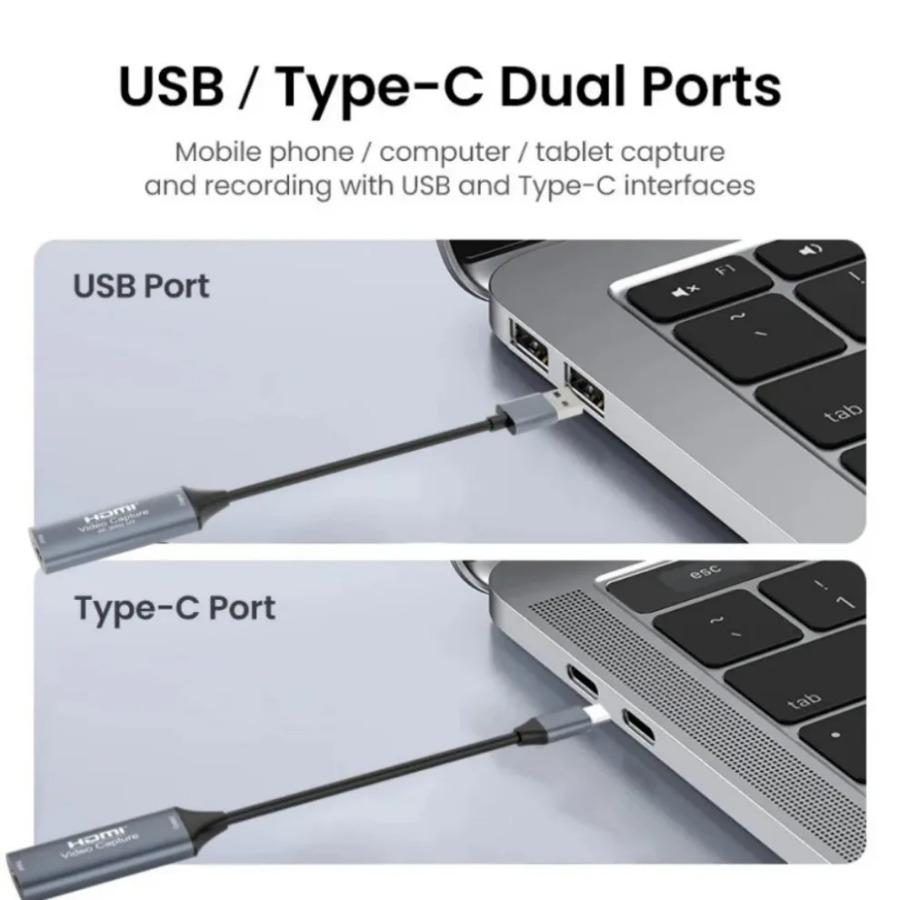
Type de connecteur: HDMI, USB 3.0, USB 2.0, USB Type-C
Port HDMI: Oui
Nombre de ports: 2


 Remboursement en cas de non-livraison